切换主题
文件上传
LightCC云空间(推荐)
推荐使用LightCC云空间上传文件,该方式可大幅节省文件上传时间,同时降低上传相关费用,操作流程如下:
一、操作步骤
先将需要上传的文件上传至LightCC云空间,完成文件云端存储。
启动目标应用,确保应用处于运行状态。
返回LightCC云空间页面,进入「我的数据」板块,找到已上传的目标文件。
点击文件对应的「下载至应用」功能,弹出下载设置弹窗。
在弹窗中选择文件要下载到应用内的目标路径,点击「确定」按钮。
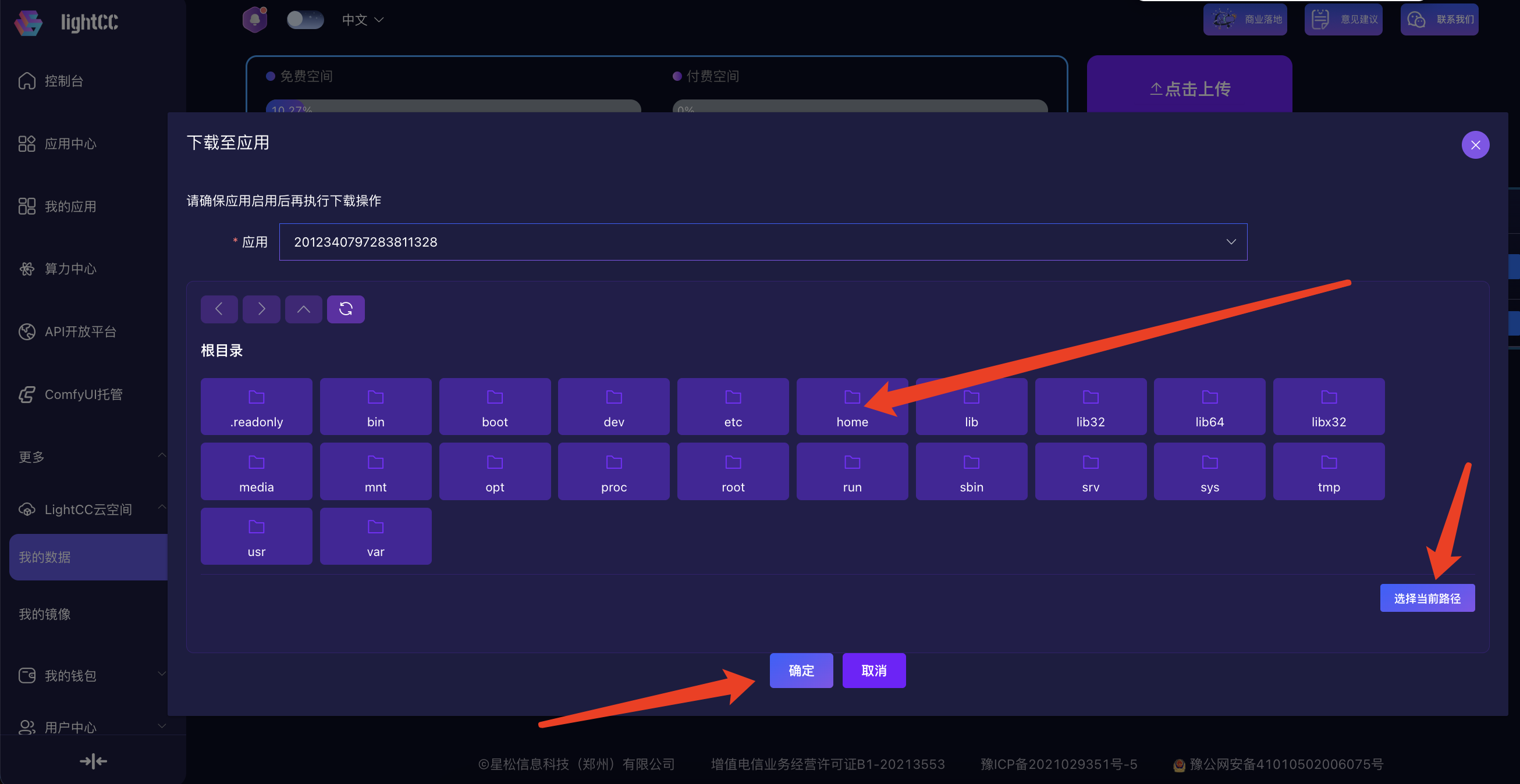
系统将自动把云端文件下载至应用指定目录,无需重复上传本地文件。
二、核心优势
- 操作灵活便捷:云端文件可跨应用复用,无需每次切换应用都重新上传,提升文件传输效率。
- 下载过程中请勿关闭云空间页面或目标应用,待文件下载完成后再进行其他操作。
大文件上传
一、大文件上传操作步骤
当应用处于运行状态时,可通过以下步骤完成大文件上传:
在应用页面中,找到并点击**「大文件上传」**按钮,触发上传功能弹窗。
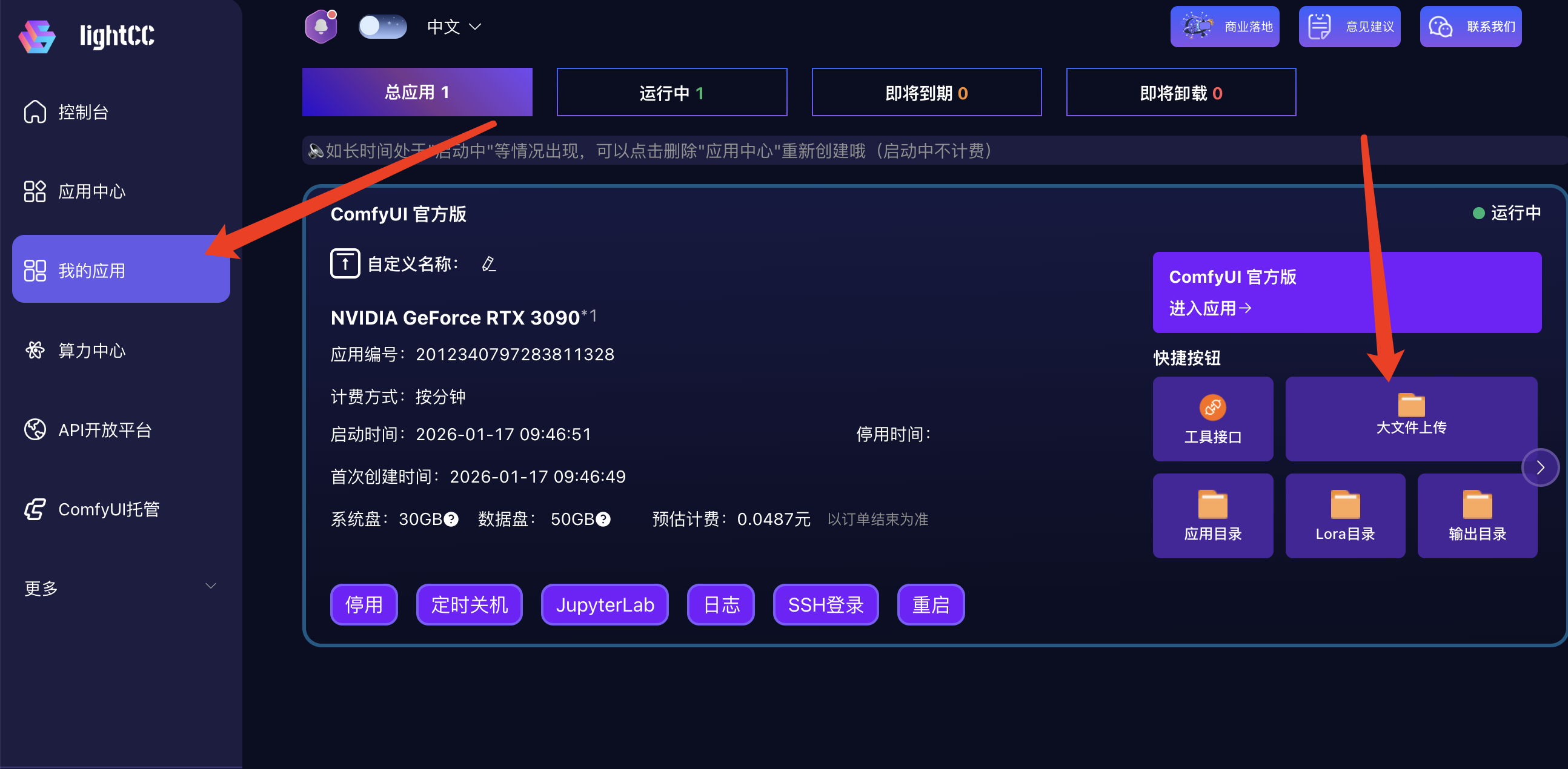
在弹出的上传窗口中,先选择文件要上传至的目标文件夹,确定存储路径。
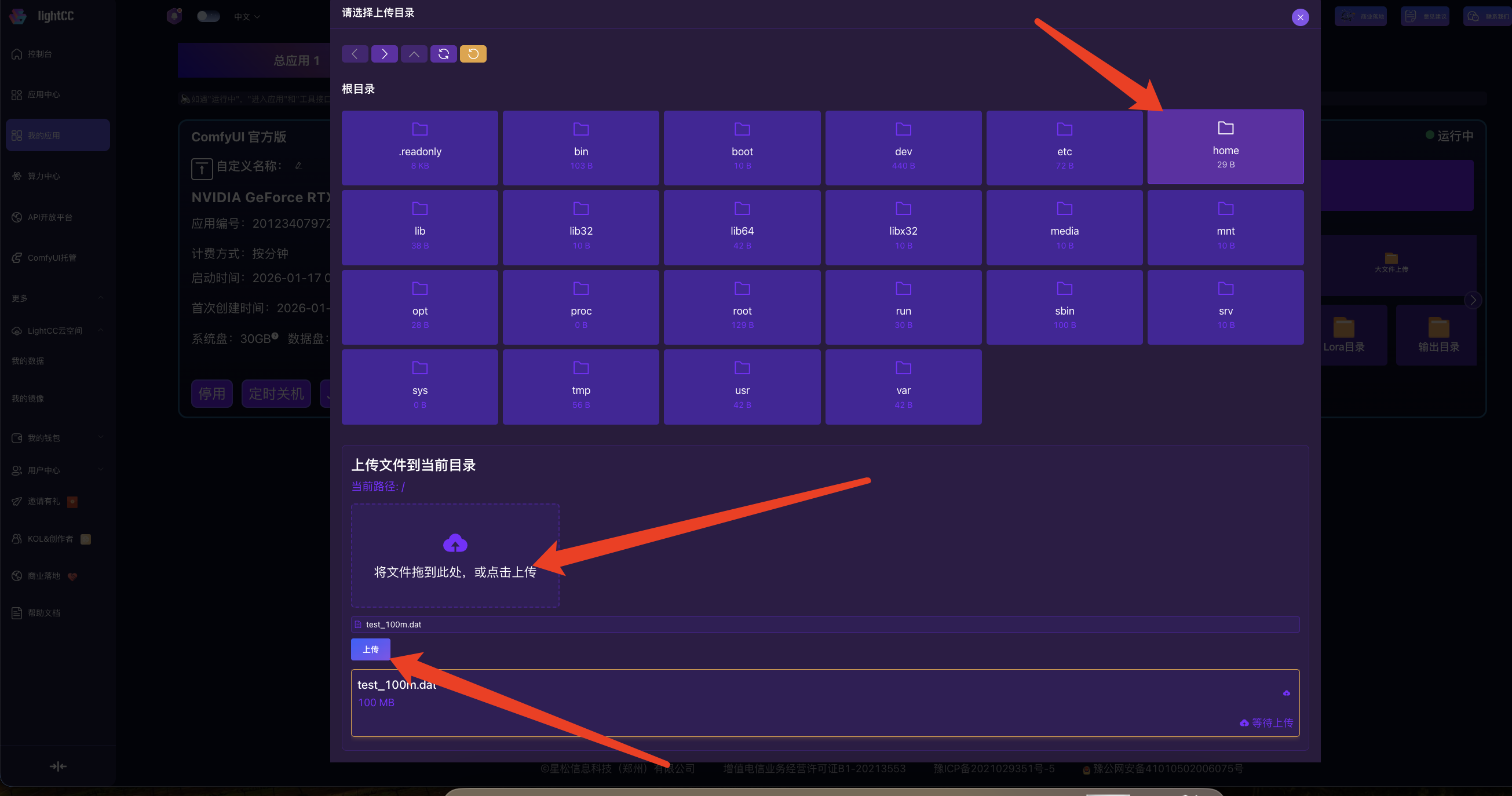
选择目标文件夹后,点击文件选择区域,从本地电脑中挑选需要上传的大文件。
文件选择完成后,点击窗口中的**「上传」**按钮,启动文件上传流程。
二、上传过程注意事项
- 上传进度显示100%时,请勿关闭上传窗口或刷新页面。此时目标应用可能正在后台接收、处理文件,强行操作可能导致文件上传不完整。
- 上传过程中请保持网络稳定,避免断网、切换网络导致上传失败。若出现上传中断,需重新发起上传流程。
- 大文件上传耗时较长,具体时间取决于文件大小和网络带宽,请耐心等待。
三、上传完成提示
文件上传及应用后台处理完成后,上传窗口将自动关闭,无需手动操作。此时文件已成功保存至指定文件夹,可前往对应目录查看文件。
四、常见问题说明
- 问:上传进度长时间停留在某一百分比不动? 答:可能是网络拥堵或文件过大导致,建议检查网络连接,若长时间无响应,可关闭窗口重新上传。
- 问:窗口自动关闭后,目标文件夹中找不到文件? 答:可能是应用后台处理延迟,建议等待1-2分钟后刷新文件夹;若仍未找到,可重新上传尝试。