切换主题
KOL 部署与更新镜像
一、首次部署镜像
1 创建镜像
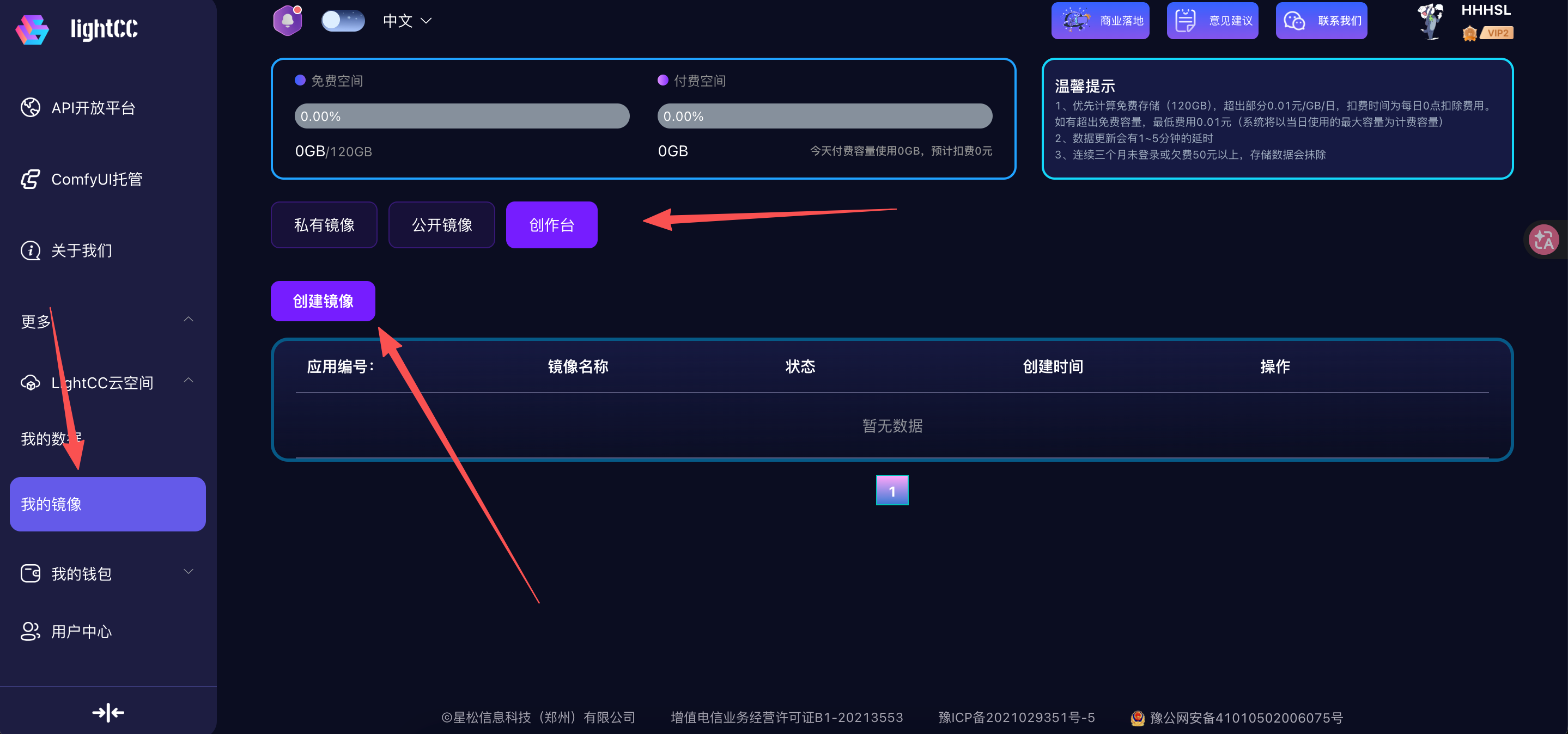
打开 LightCC → 云空间 → 我的镜像 → 创作台,点击下方 创建镜像 按钮。
2 选择基础镜像
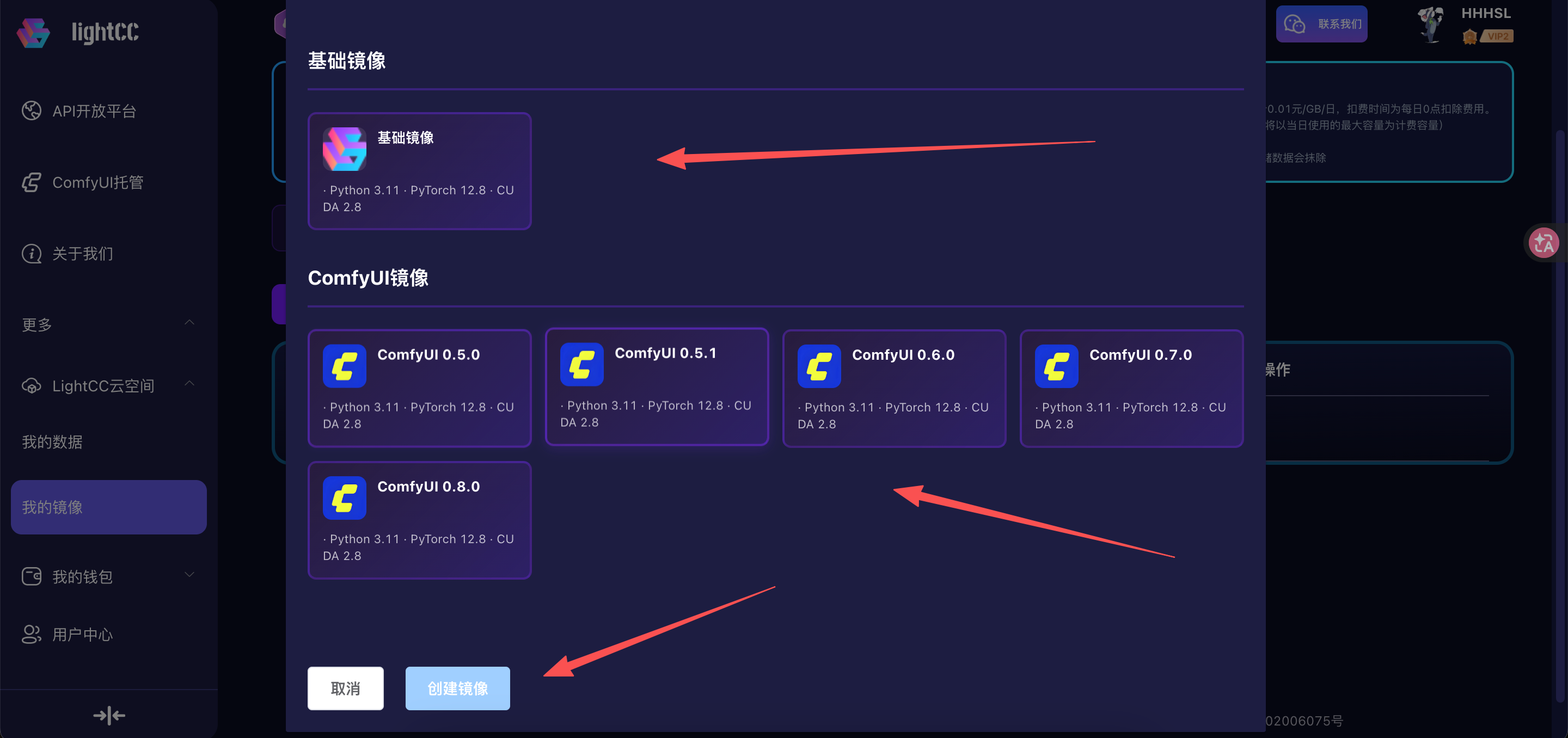
在弹出的窗口中选择需要使用的 基础镜像,然后点击 创建镜像。
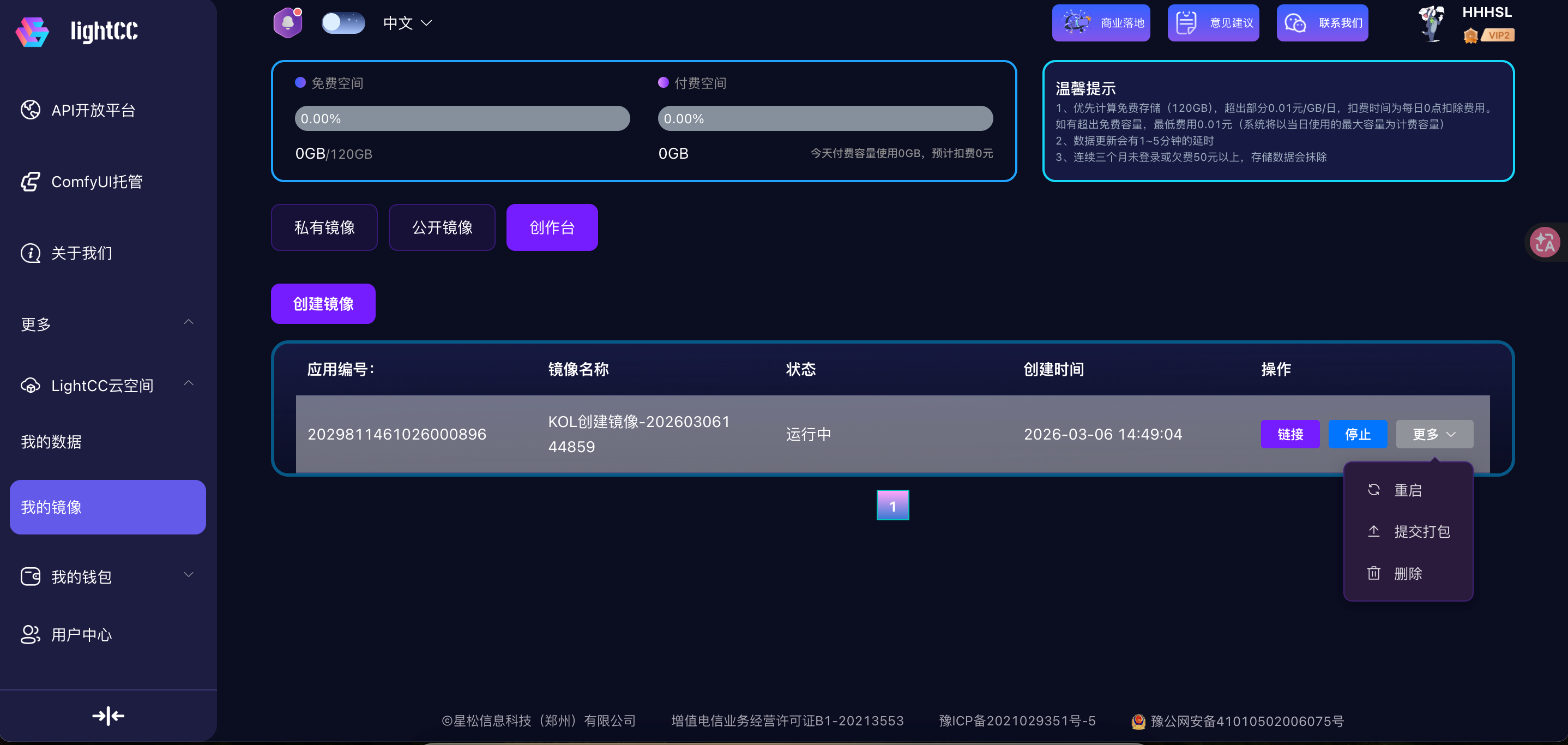
创建完成后,镜像会进入 初始化状态。
3 部署应用
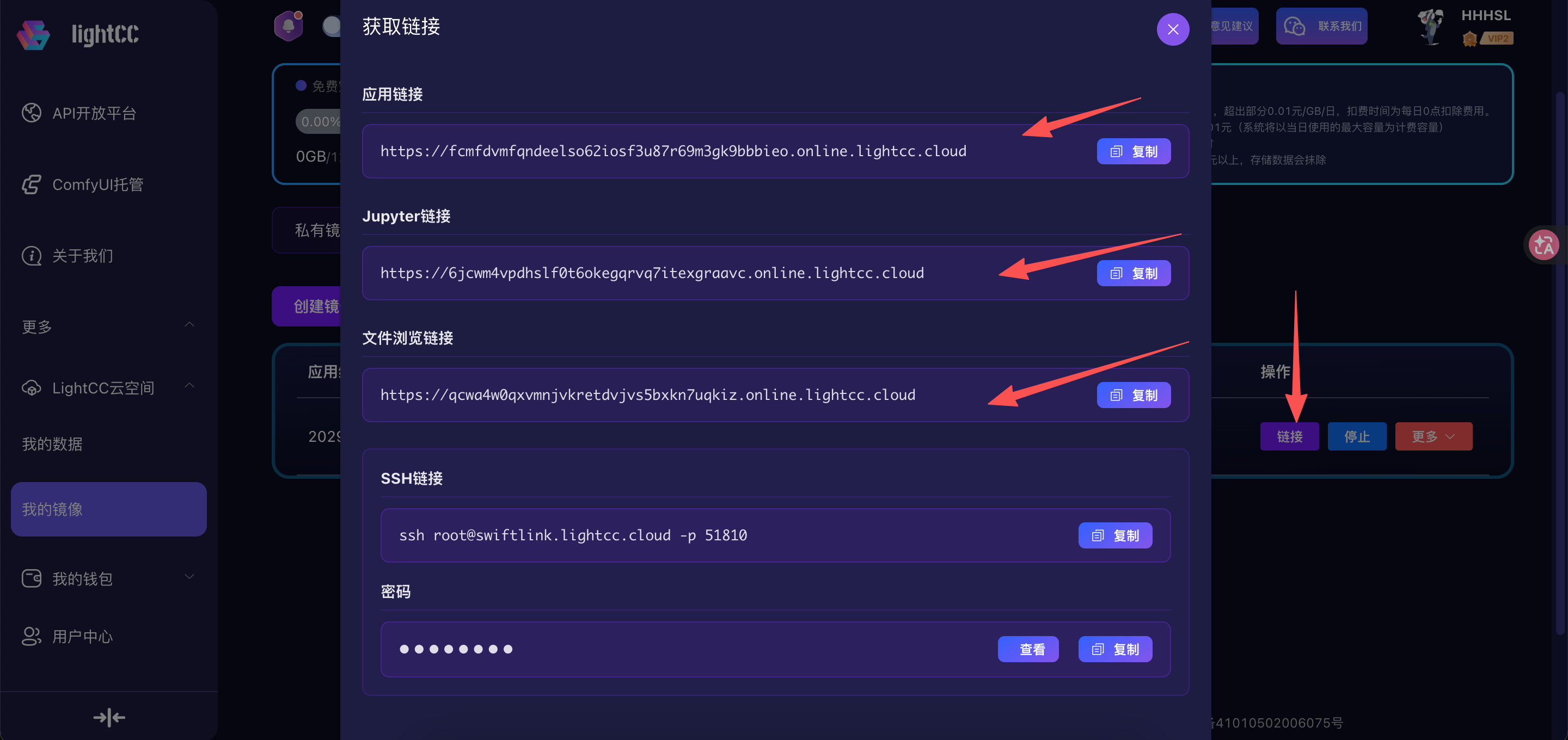
点击镜像中的 访问链接,系统会提供对应的工具地址。
通过该地址可以进入镜像环境,在环境中部署自己的应用或项目。
4 打包镜像
当应用部署完成后,点击:
更多 → 打包镜像
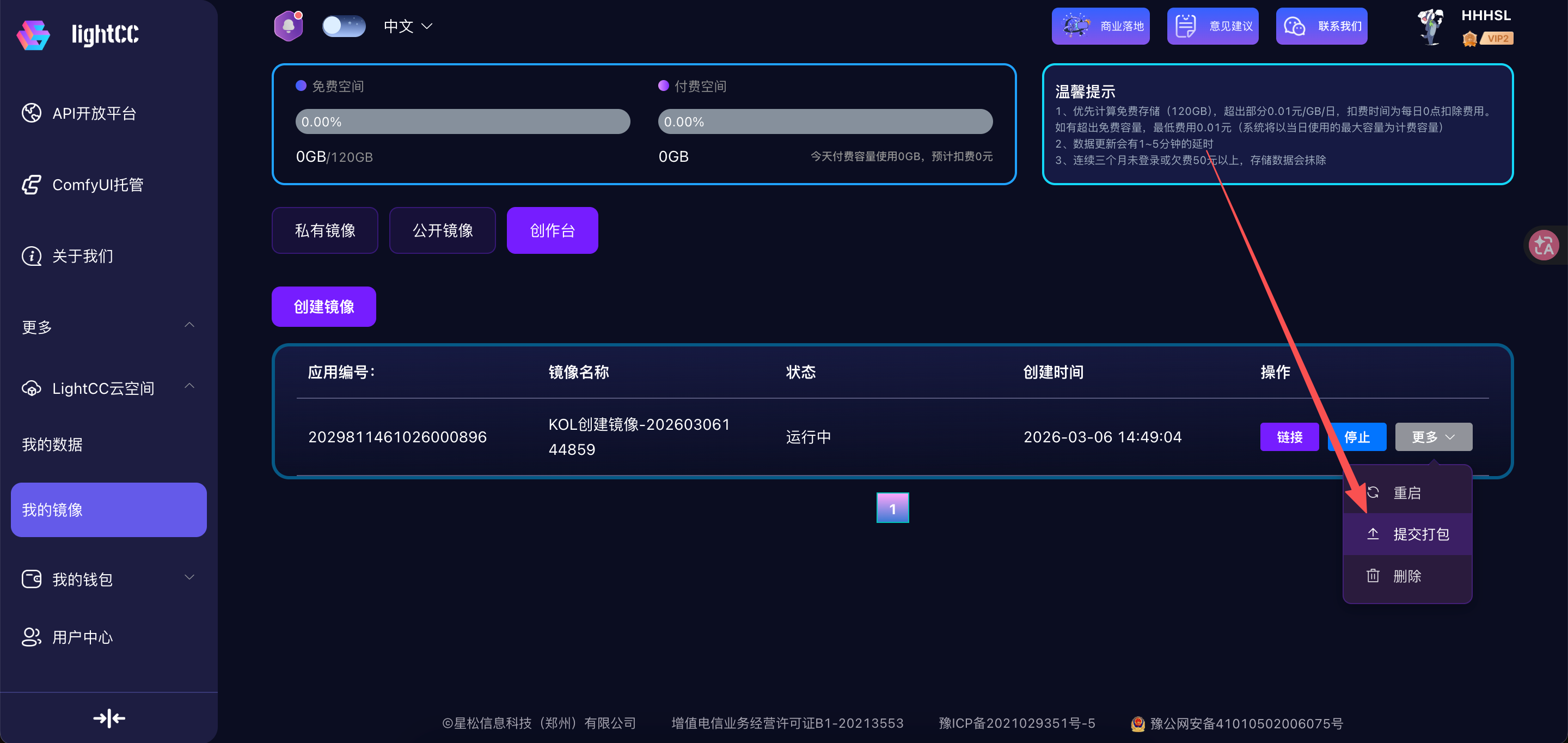
如果打包窗口中的 日志显示成功,说明镜像已经打包完成。
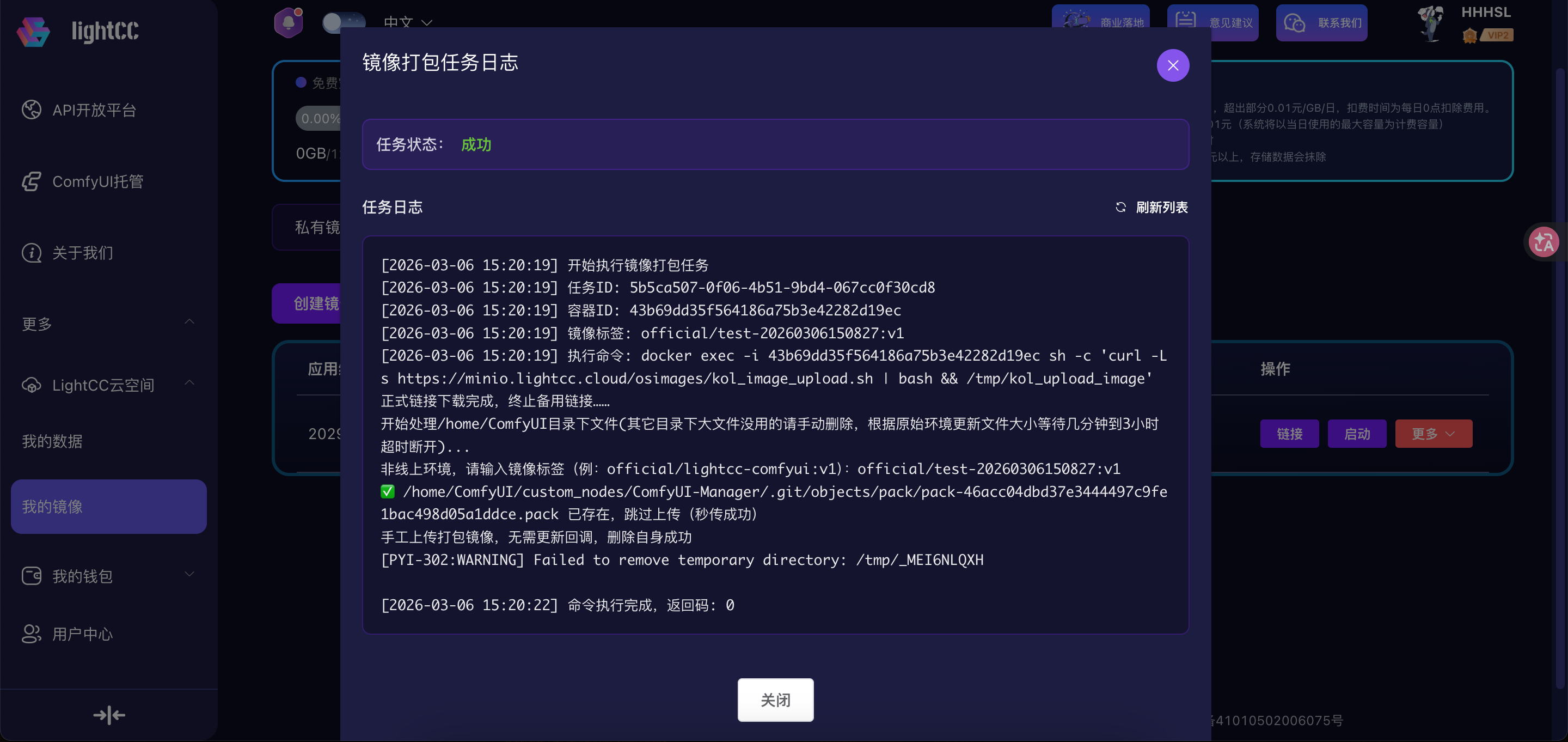
5 发布公开镜像
打包完成后,可以在 公开镜像设置页面填写镜像信息,例如:
- 镜像标题
- 镜像介绍
- 展示内容
- 镜像价格
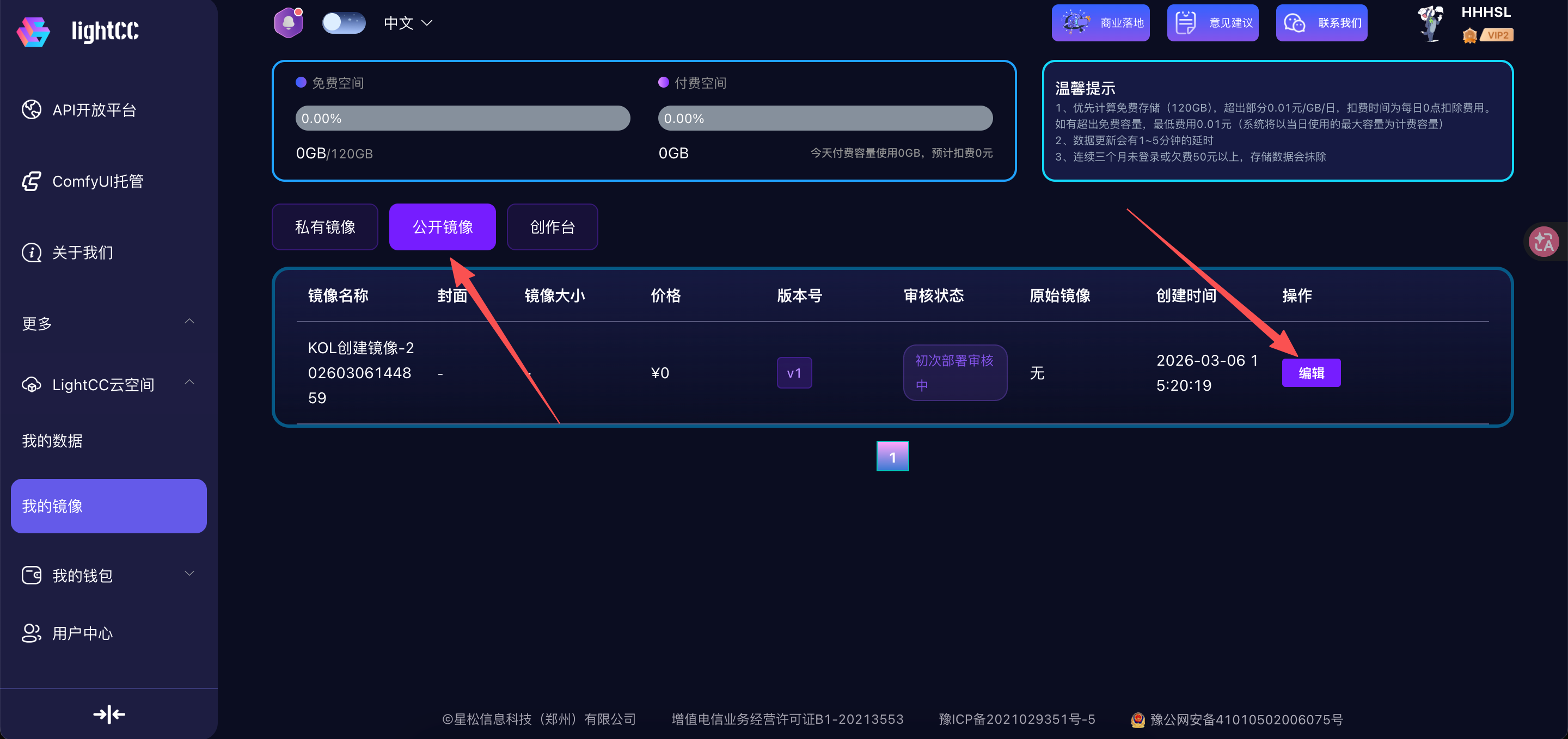
填写完成后提交审核,等待平台审核通过即可上线使用。
二、更新镜像
更新镜像的前提是 当前已经存在公开镜像。
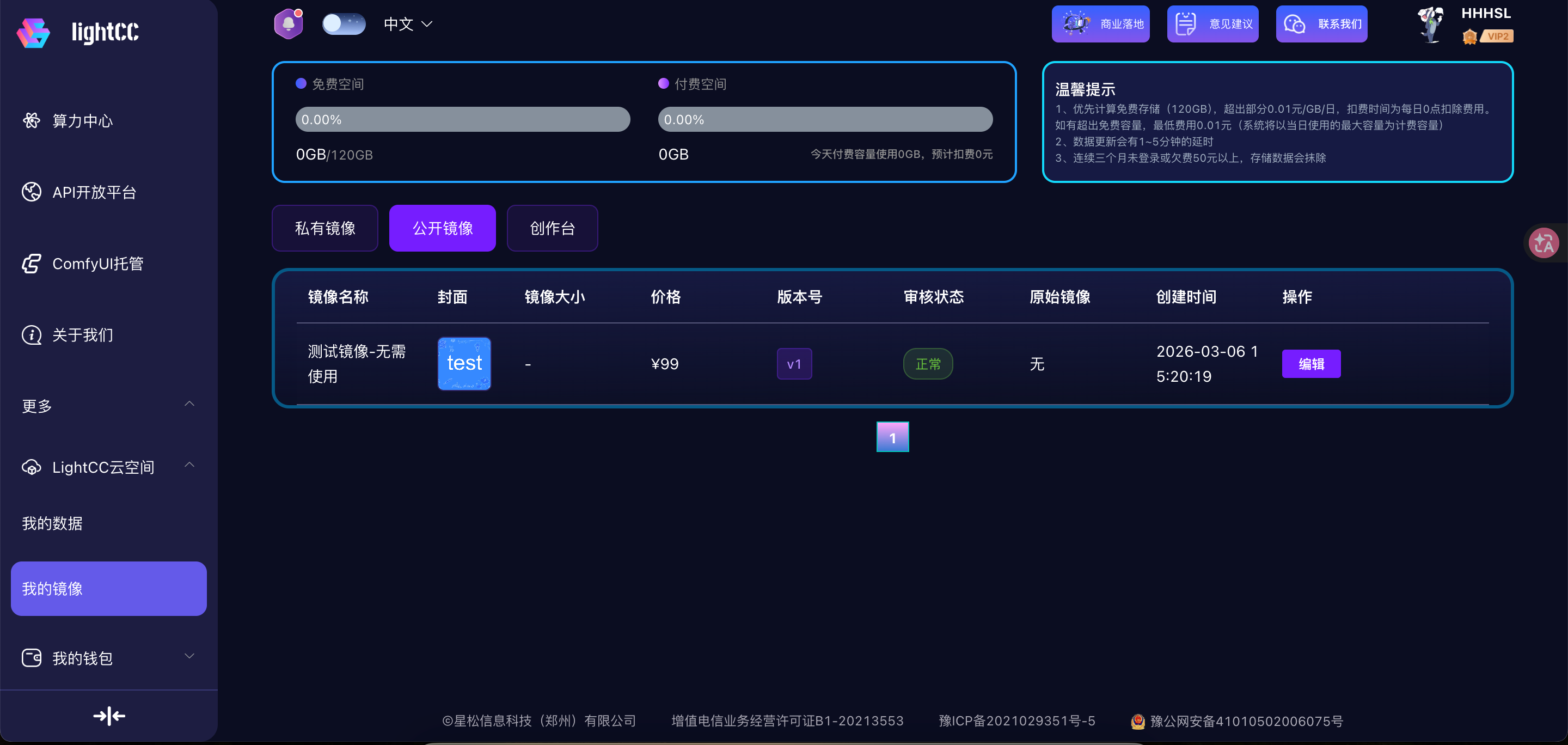
1 创建更新镜像
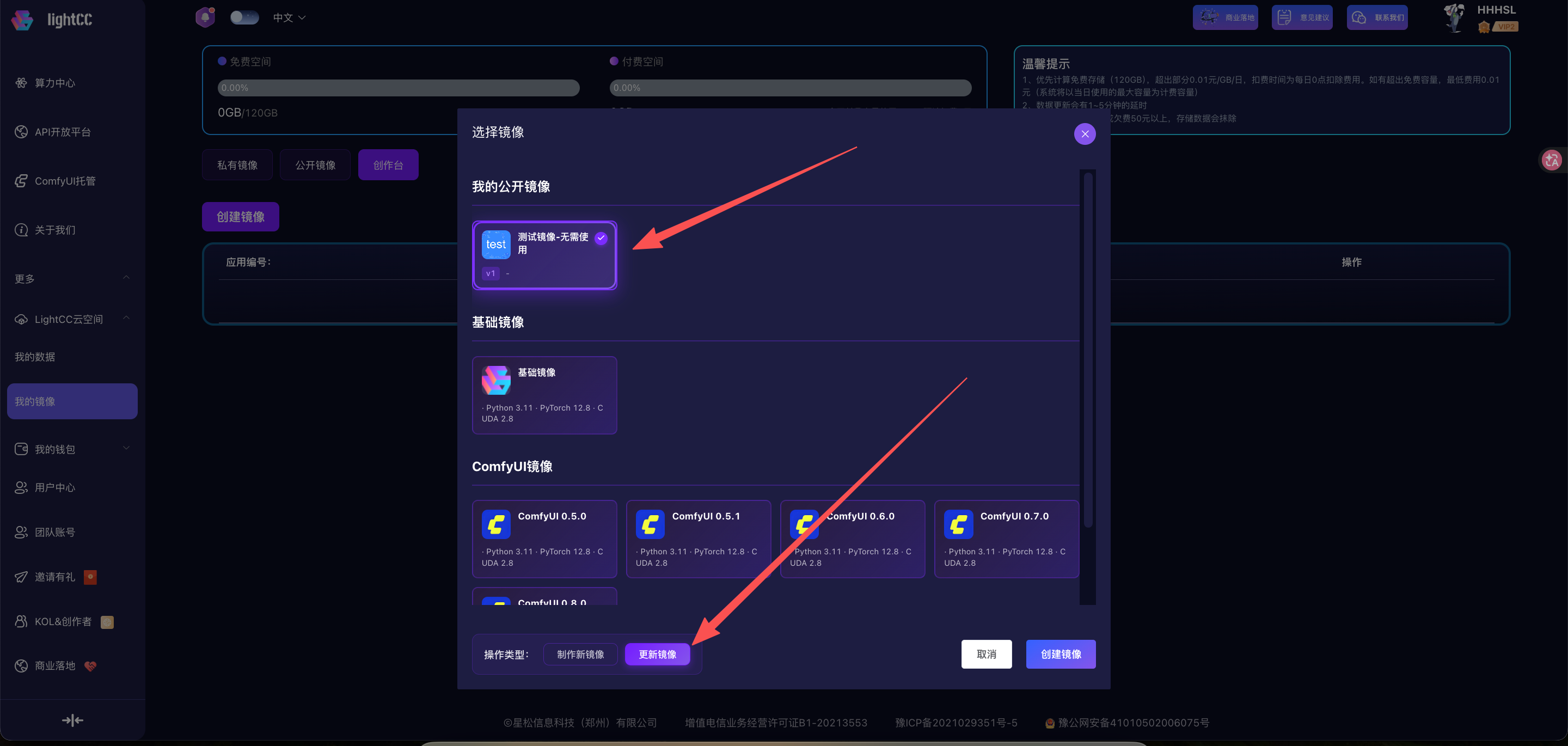
返回 创作台,点击 创建镜像 按钮。
在弹出的窗口中:
- 选择需要更新的镜像
- 操作类型选择 更新镜像
然后点击 创建镜像。
2 更新镜像内容
创建完成后,点击镜像中的 访问链接,进入环境更新应用内容或配置。
更新完成后再次执行 打包镜像。
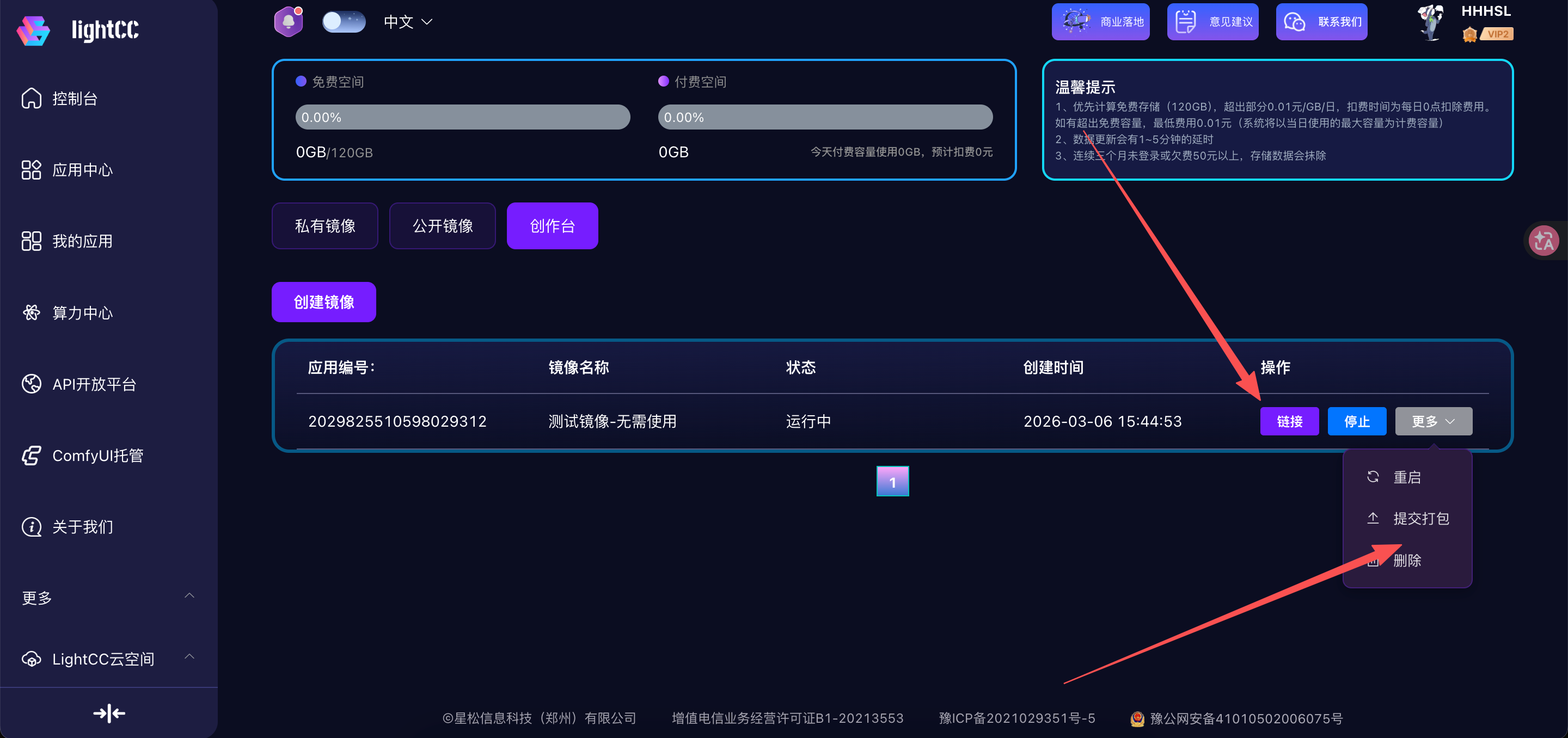
打包成功后,新的镜像版本即可提交审核并发布。